Just My Socks 是一款给出海做项目赚钱的人用的“优质静态住宅IP线路服务”。
它是由搬瓦工(BandwagonHost)官方推出的,这点很关键。
因为有后台、有资金、有技术团队支撑,它不像市面上一堆小机场线路那种不稳定、老板跑路、节点三天两头炸。
Just My Socks 的核心价值就是两个字:稳定。
我也是长期使用的,各方面都非常的稳定,很多同学不知道购买使用Just My Socks的IP线路服务,这篇文章就来教大家,如何注册账号,购买套餐,配置线路,正常使用。
Just My Socks 注册教程
Just My Socks官网:justmysocks.net
点击进入,使用国内网络是可以直接打开的,并且官网也支持中文语言,注册账号是很简单和方便的。
首先在Just My Socks官网右上角,把语言切换成中文语言,或者使用谷歌浏览器的翻译。
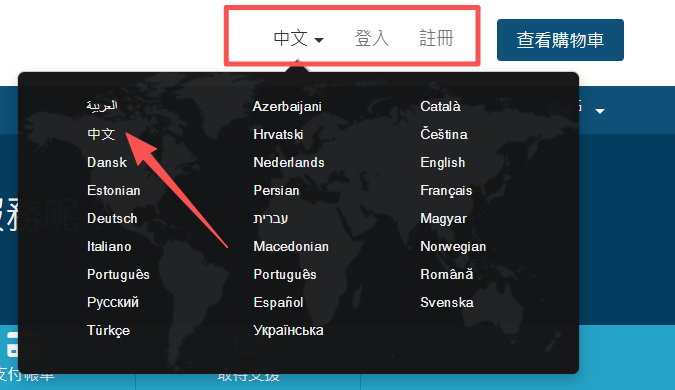
然后点击注册账号。
填写邮箱和密码即可,可以使用谷歌邮箱也可以使用QQ邮箱。
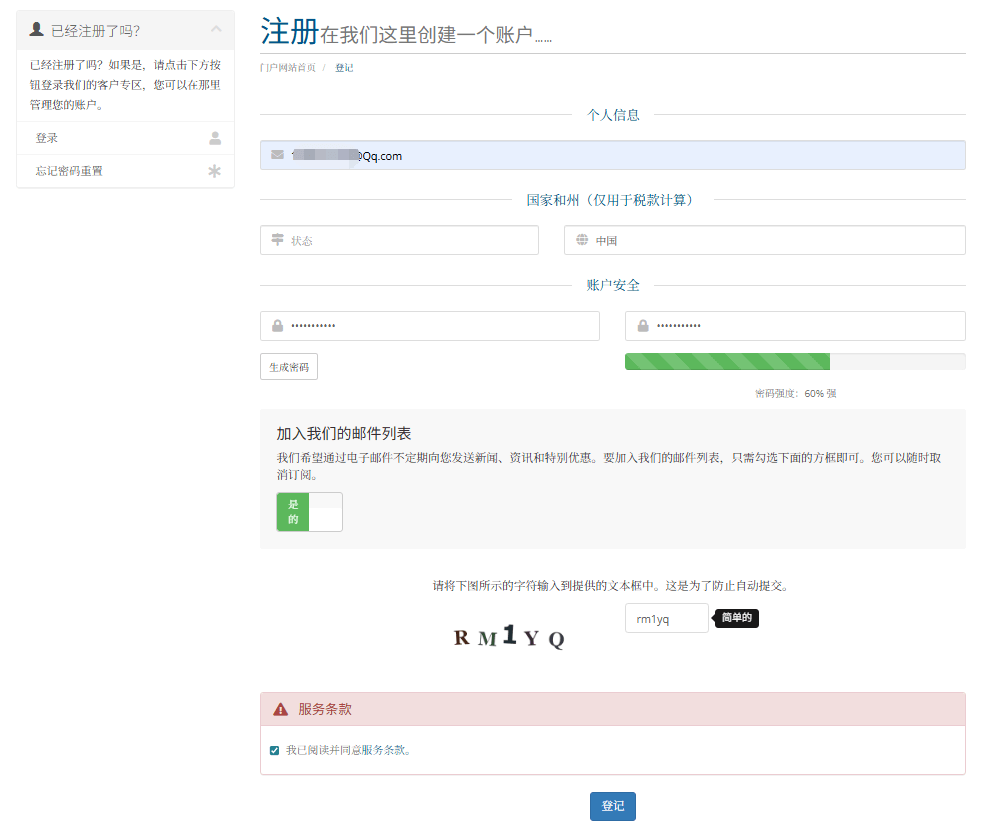
点击登记即可,然后你的邮箱里会收到一封验证邮件,去邮箱验证即可,如果收不到邮箱验证码,可以换一个邮箱重新注册。

验证成功后,账号就注册成功了。
Just My Socks 购买套餐流程
账号注册好后,选择需要的IP线路套餐,选择购买。
Just My Socks套餐购买地址:https://justmysocks.net/members/cart.php
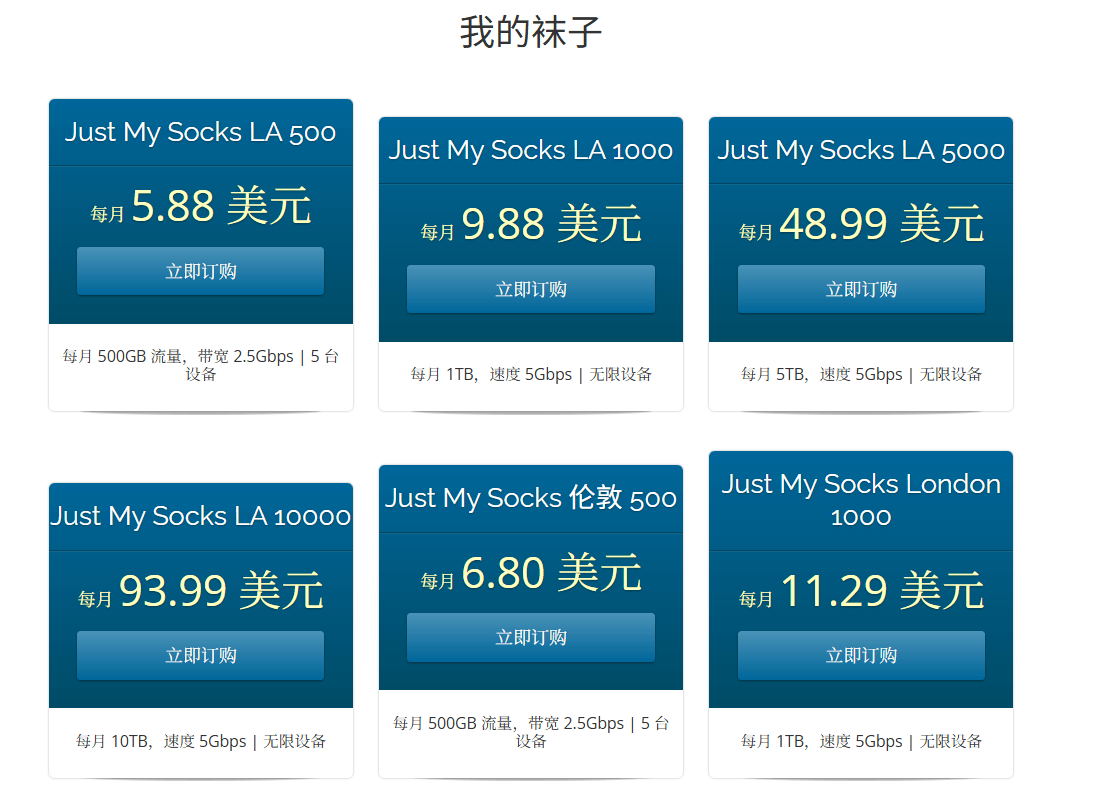
就拿第一个5.88美元一个月的线路套餐来说,每个月500GB的流量,登陆设备5台,对于一般人来说,完全够用。
点击立即订购。
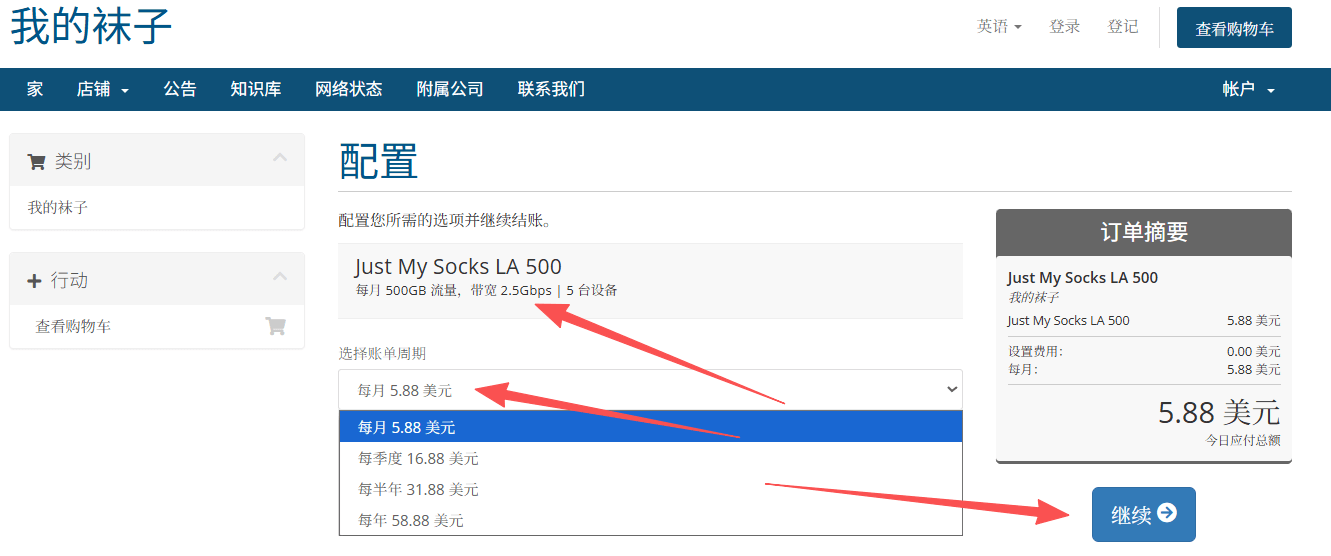
Just My Socks线路如果选择年付的话,价格会便宜一点,然后还可以使用官方优惠码。
官方优惠码:JMS9272283
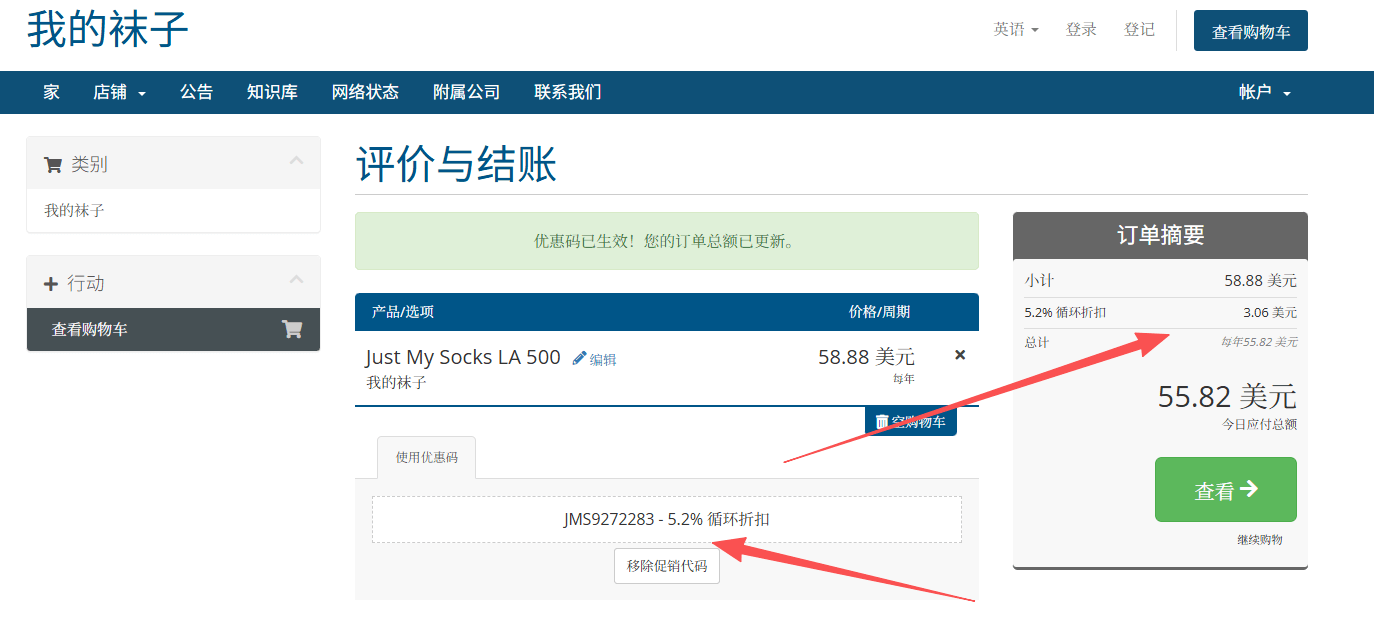
原本一个月5.88*12=70.56美元,选择年费后优惠价是58.88,在使用优惠码后,最终优惠价格是,55.82,按年付能便宜十几美金。
点击查看,继续完成付款,付款的时候选择Alipay(支付宝付款)即可。
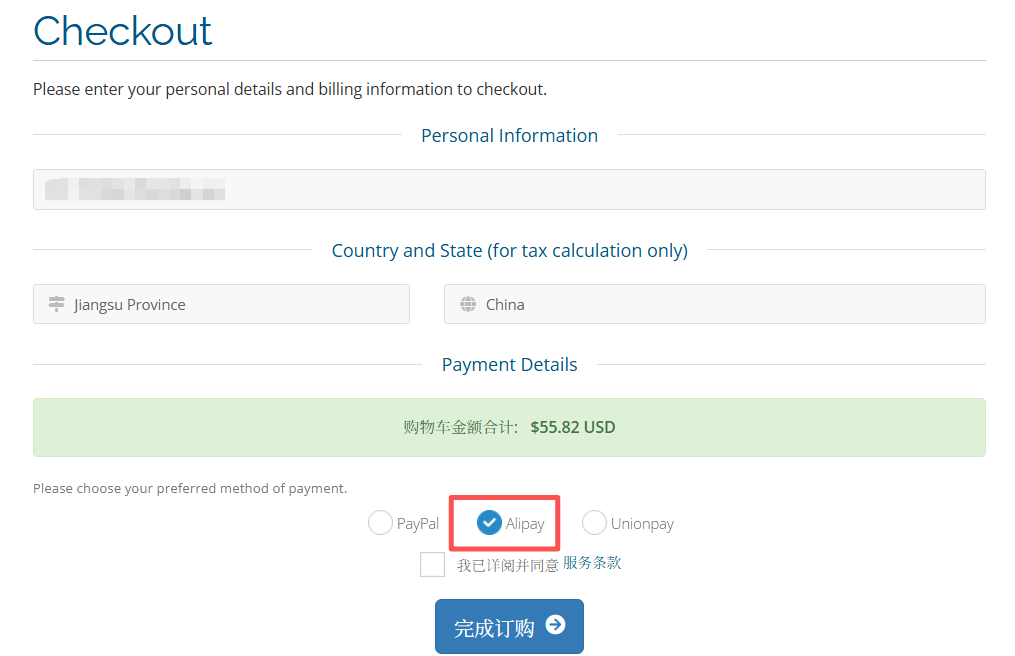
Just My Socks 线路使用方式
1、下载软件
Just My Socks官网有自己的线路使用软件,并且提供一键输入订阅链接到软件里即可使用。
Just My Socks 官方推出的 jamjams APP。
在Just My Socks官网知识库里都有相应的下载地址和使用教程,也可以自行查看。
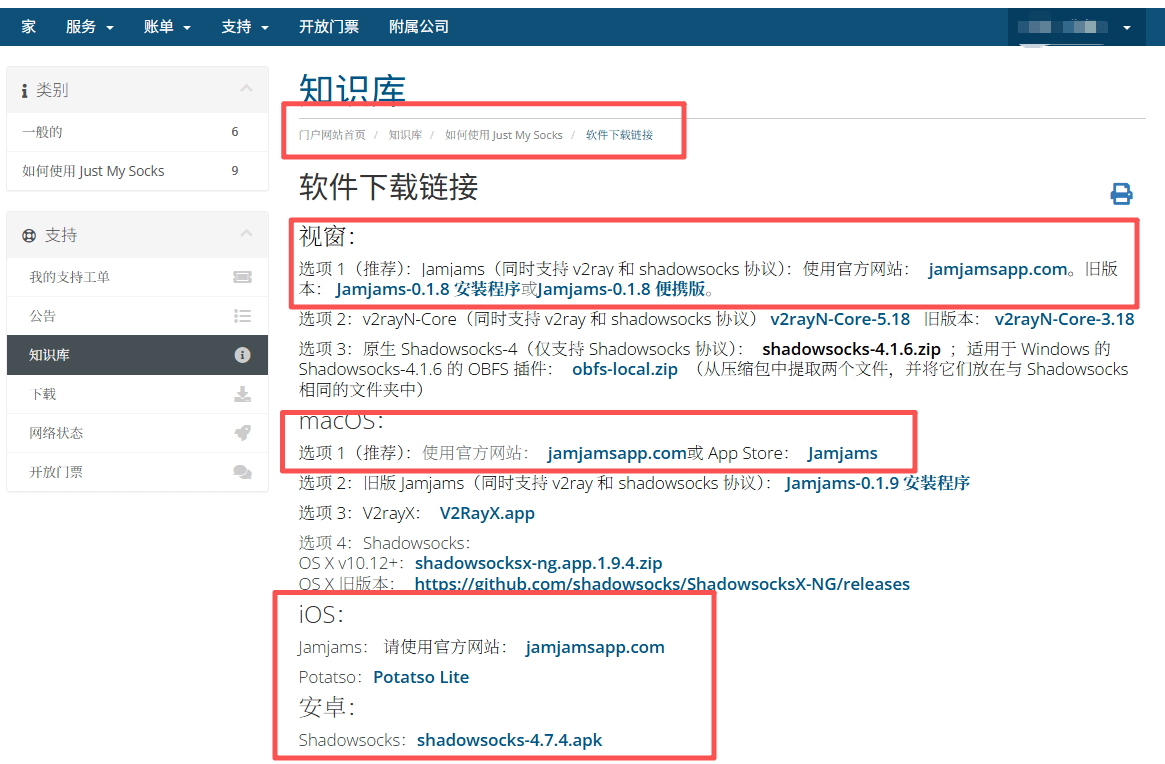
Windows电脑端:有两个版本的软件, Jamjams-0.1.8 安装程序或Jamjams-0.1.8 便携版,一般建议直接下载Jamjams-0.1.8 便携版,打开就能直接用。
MacOS苹果电脑:只有一个版本,下载安装即可。
iOS苹果手机端:到JamJams官网直接下载即可。
2、获取订阅链接
下载好软件后,回到JustMySocks官网,选择服务 > 我的服务,选择需要查看订阅链接的服务(每个 Just My Socks 服务是有自己的订阅链接的)。
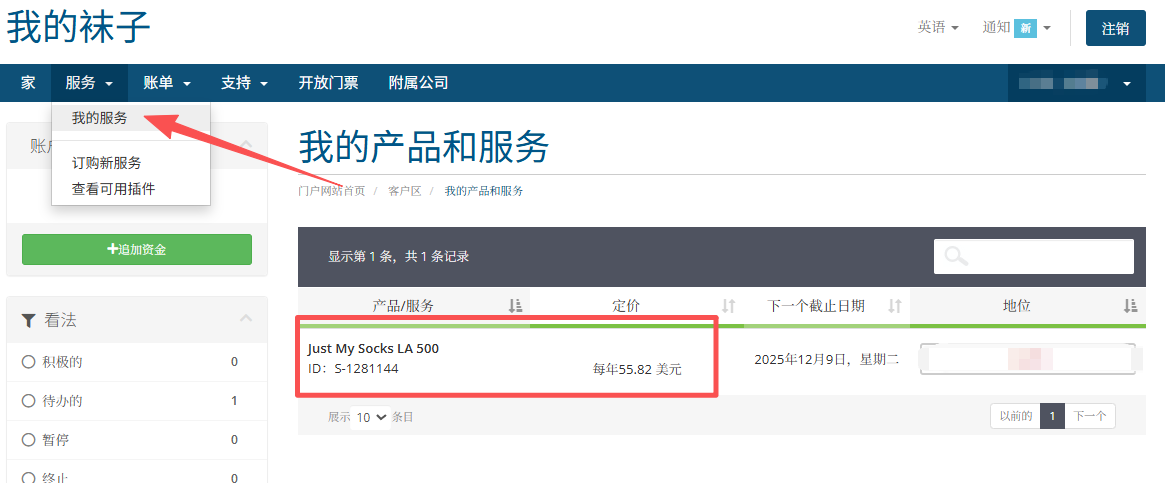
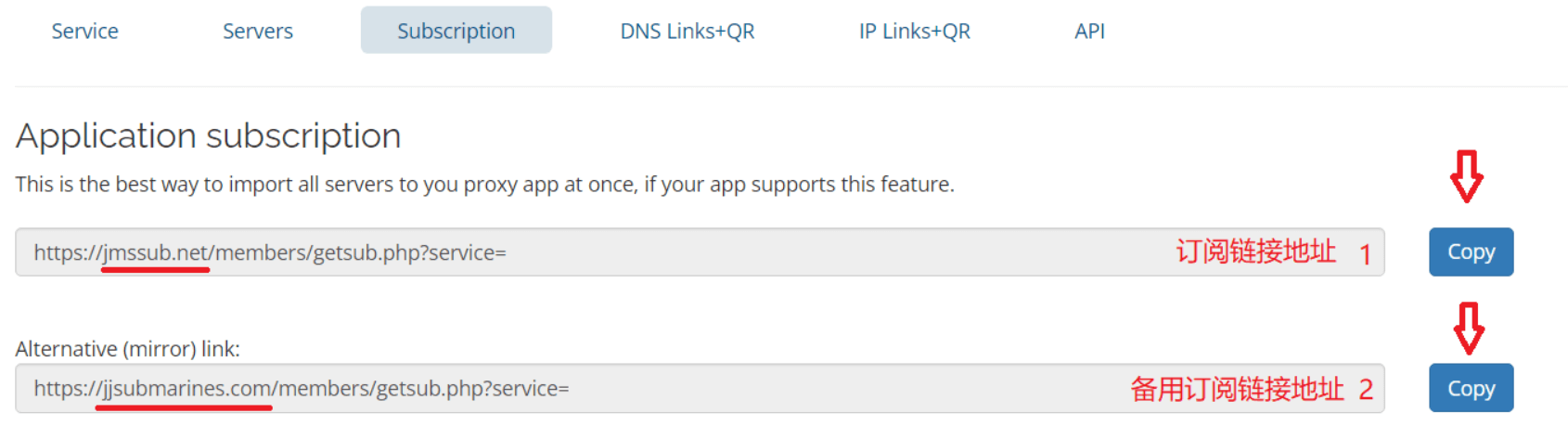
点击进入自己购买的服务,然后就可以看到服务的订阅链接。
订阅链接是一个含有密钥 URL 地址,自动配置好所有的节点信息及参数,在对应软件客户端上进行添加订阅链接,就可以把所有的服务器节点信息,下载到软件客户端上,有效避免手动输入节点信息的繁琐和信息输入错误的费时尴尬。
目前Just My Socks后台给的订阅链接URL地址是两个域名,如下:
3、添加订阅链接到软件客户端
打开绿色免安装版本,出现如下登陆界面:
第一种登陆方式,就是使用订阅链接。
一键登陆,在上面我们刚才找到了自己的订阅链接,把链接复制输入进去即可。
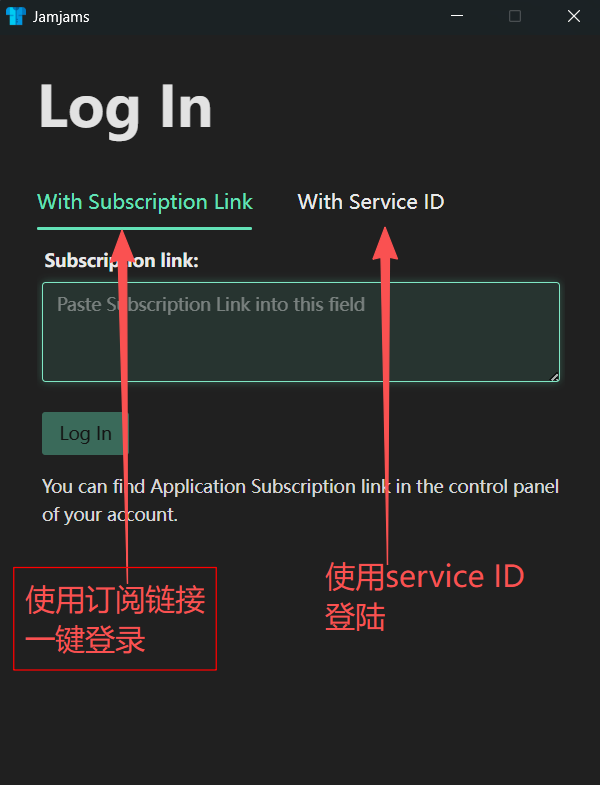
第二种登陆方式,使用service ID 登陆。
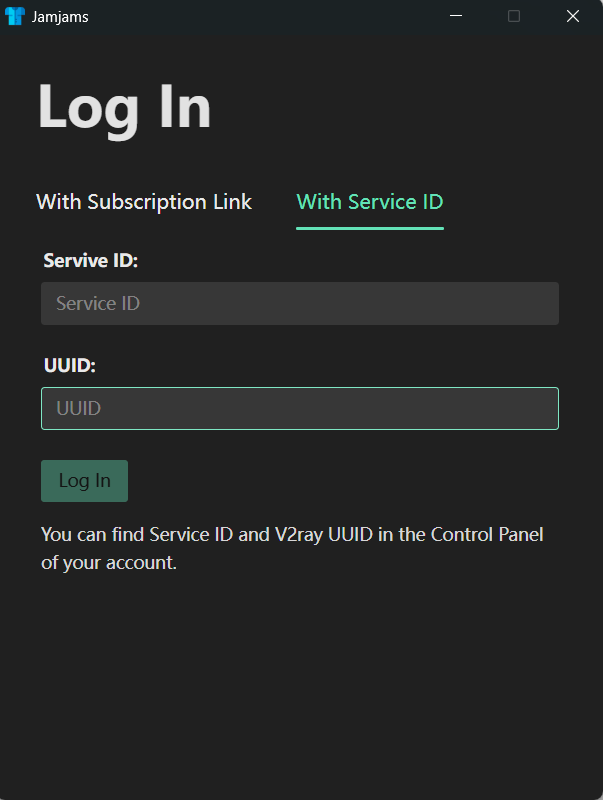
到Just My Socks官网后台已购套餐详情页找到自己的service ID。
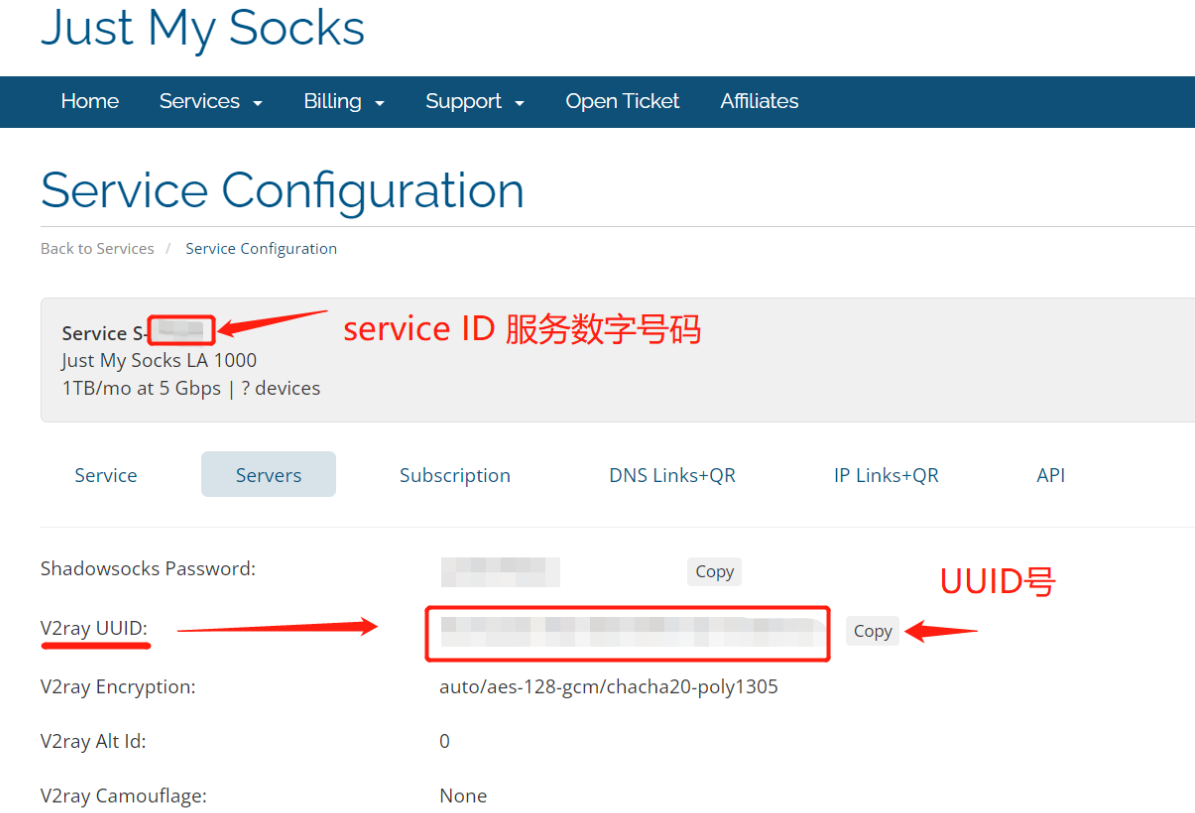
Service S-123456 ,其中 “ S- ” 后面的数字就是Jamjams软件登陆需要的Service ID。
下方V2ray UUID: 右侧的红色方框内一串字母数字,就是 UUID ,点击右侧的复制Copy到Jamjams软件中粘贴。
4、Jamjams软件设置
Jamjams登陆成功后,此时软件登陆成功,默认没有开启代理,所以暂时无法访问国际互联网。
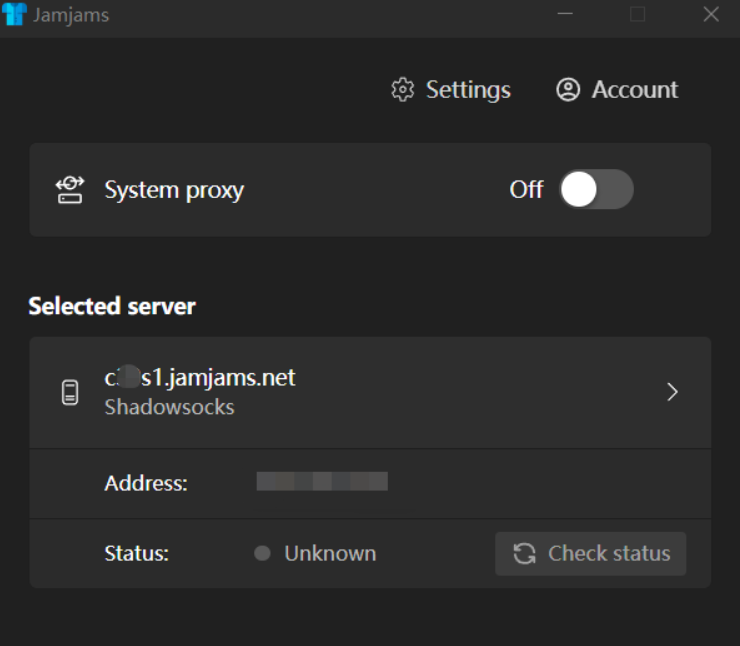
右上角是 Settings 设置部分、Account账户部分;
System proxy 是系统代理配置;默认Off 就是断开连接状态,点击Off右侧的灰色按钮标志,就可以开启代理访问国际互联网了。
Selected server : 已选择的服务器节点;
Address:已选择的服务器节点的IP地址;
Status:已选择服务器节点的在线状态,刚登陆软件默认是Unknown;
点击右侧 Check status会进行测试节点在线状态;如果节点在线,Unknown会变成绿色的Online圆点符号,如下图:
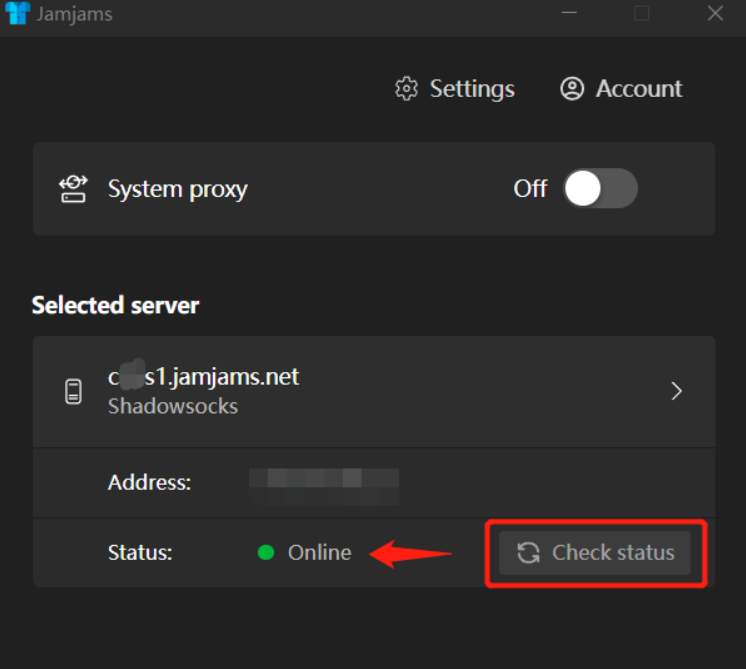
测试节点在线后,点击上面,Off右侧的灰色按钮标志,就可以开启代理访问国际互联网了。
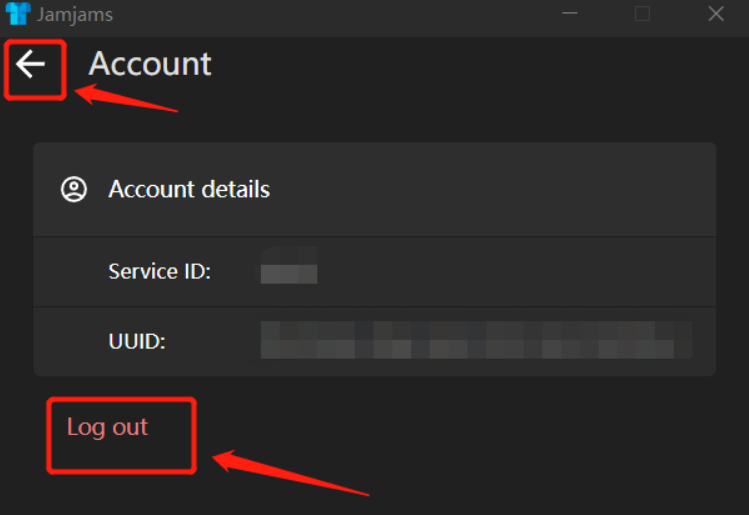
软件Account部分设置
Account details 账户细节详情:包括Service ID 和 UUID ;
左下角Log out ,如果点击Log out 则会退出已登陆账号。
软件设置Settings部分
APPlication:设置默认界面,是否缩放到桌面托盘,目前软件默认没有勾选这个,建议勾选一下,防止你关闭软件后会退出软件,代理也就失效了。
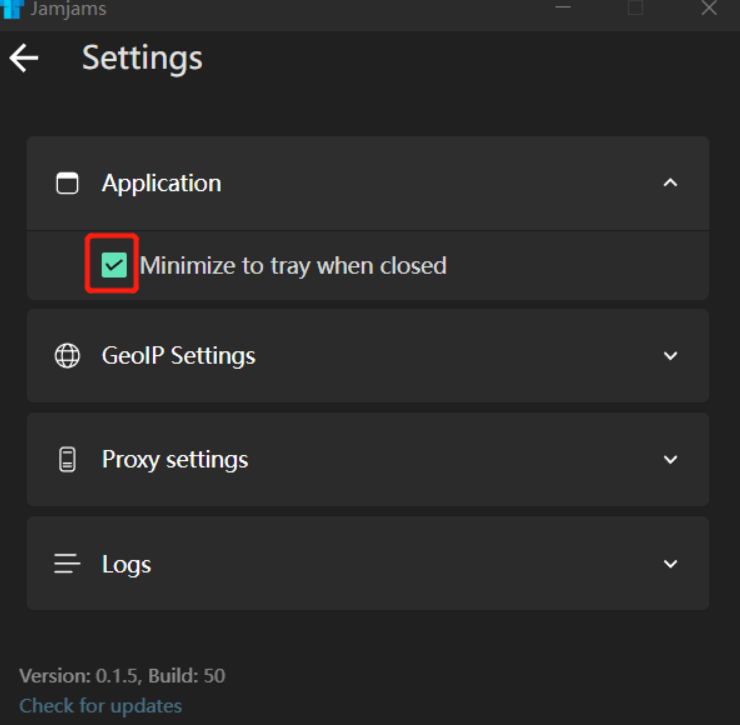
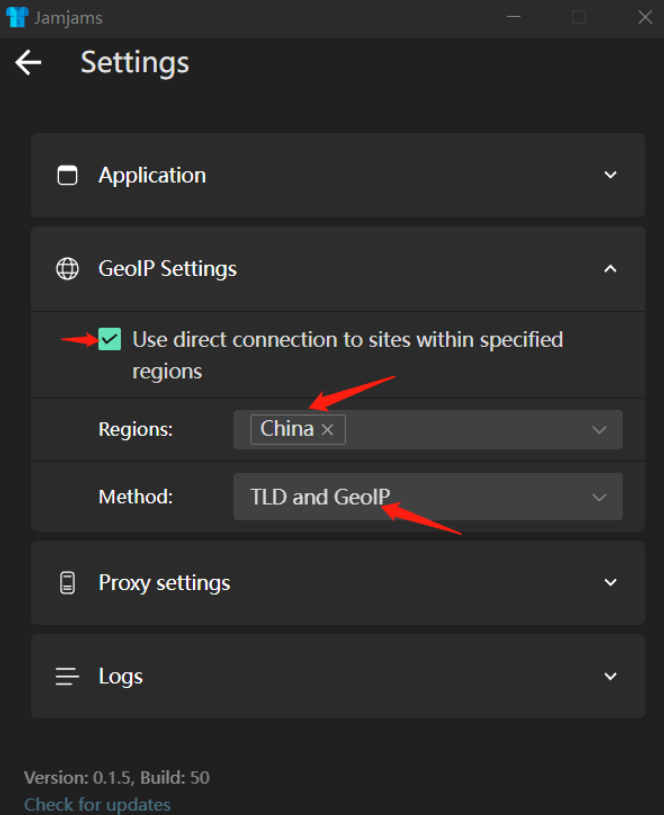
GeoIP设置:这部分很重要,默认勾选Use direct connection to sites within specified regions,意思是:对于选中的区域网络进行直接连接,就是选中的区域不会使用代理流量,下图中默认Regions区域是中国,所以中国所有网站都不会通过代理访问,这样会节省你的套餐流量,而且访问速度很快。
Method方法中默认是 TLD and GeoIP,这个默认即可,不需要修改。
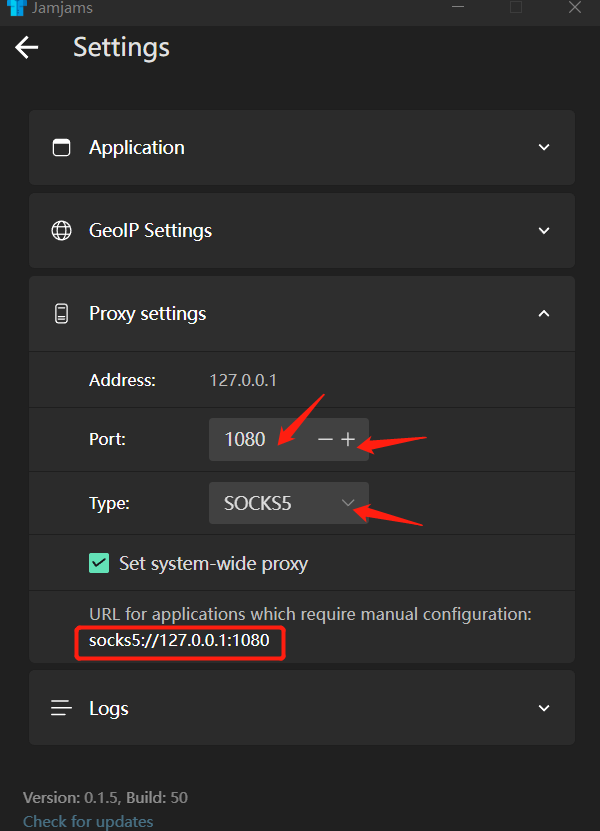
Proxy settings设置:默认端口都是1080端口;这个端口可以修改,点击1080右侧的➕或者➖,端口就会上调或者下降数字。也可以直接点击1080处,输入你想要的端口号。修改后,软件会自动保存;所以找不到保存按钮不用慌,都是自动保存。
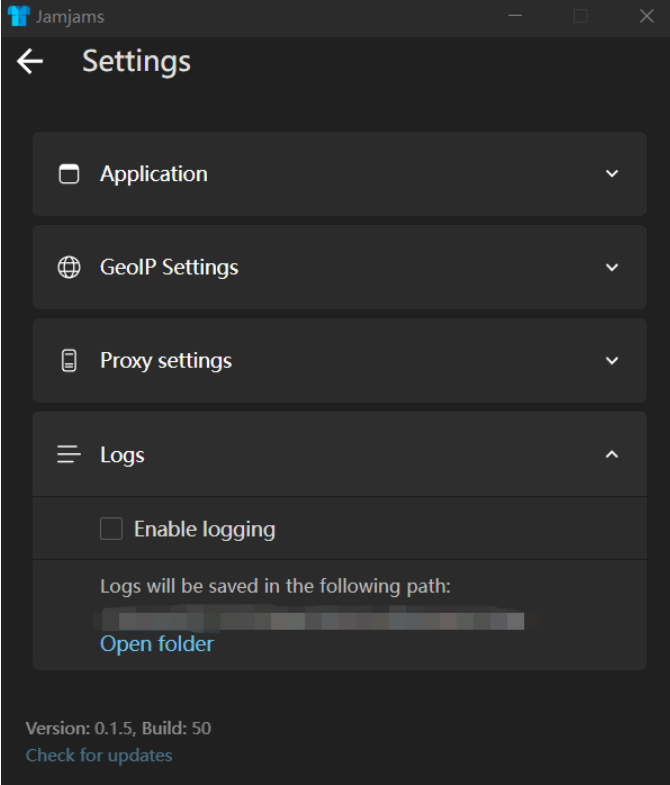
logs设置:是否开启日志:根据自己需求,选择是否开启日志记录;一般不需要开启。
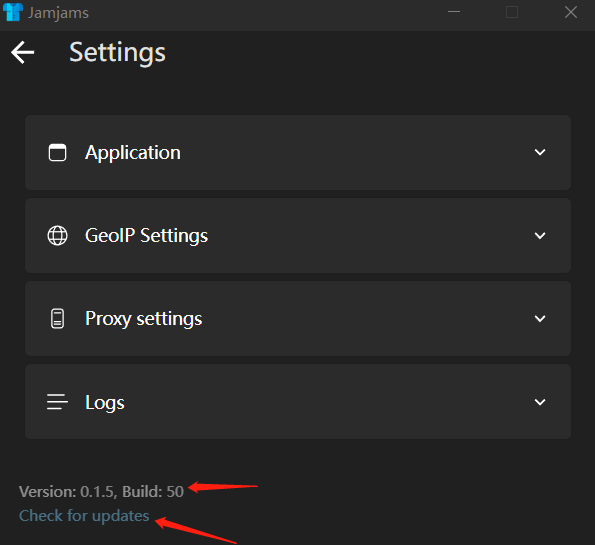
软件版本检查与更新
成功开启代理:System proxy 是系统代理配置;默认Off 就是断开连接状态,点击Off右侧的灰色按钮标志,就可以开启代理访问国际互联网了,同时下方可以查看实时网速。
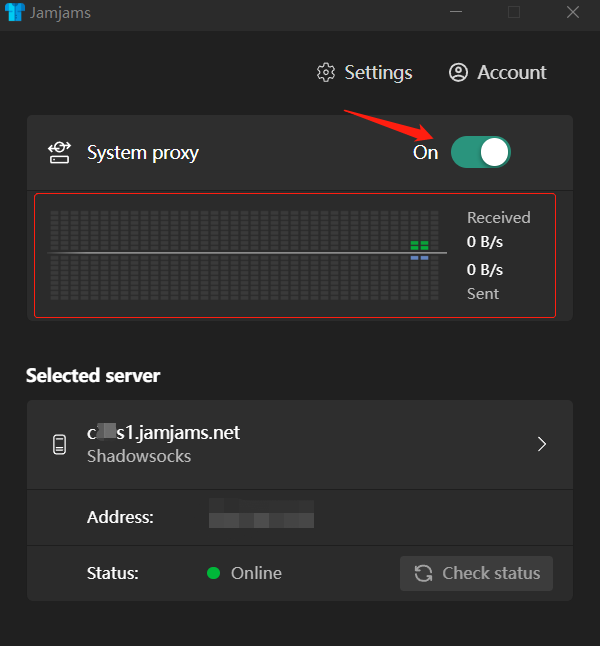
OK,这样就可以正常访问国外网络了。
